
 Robot hút bụi
 Máy hút bụi & Lau nhà
Cập nhật: 13/10/2026
-
✔
Chế độ ban đêm thông minh (Night mode 0h – 6h): Tự động tạm nghỉ kích nhịp tim FCM từ 0h đến 6h sáng để tiết kiệm pin tối đa, đúng 6h sáng tự động tiếp tục chu kỳ giữ kết nối. -
✔
Tối ưu dung lượng siêu nhẹ (~1.7 MB): Sử dụng font chữ mặc định hệ thống điện thoại, giảm hơn 1MB dung lượng bộ cài, tải nhanh hơn và mượt mà hơn. -
✔
Phân định rõ 2 Lựa chọn tối ưu: Lựa chọn 1 (FCM Ultra Fix 99% – Khuyên dùng, không lỗi Bank) và Lựa chọn 2 (Nâng cao: Shizuku Fix 100% qua ADB). -
✔
Quét tự động thông minh toàn bộ ứng dụng: Chế độ Shizuku tự động quét toàn bộ app có trên máy (Zalo, Messenger, WhatsApp, Viber, Shopee, TikTok, Lazada, mọi App Ngân hàng & Ví điện tử) để đưa vào Doze Whitelist & Millet. -
✔
Bổ sung nhịp tim Google (GTALK/MCS Heartbeat): Tự động phát sóng xung nhịp tim trực tiếp đánh thức kết nối Google Play Services tức thì khi đổi mạng hoặc màn hình sáng.
Đối với người dùng điện thoại Xiaomi, Redmi, POCO – đặc biệt là các dòng máy chạy ROM nội địa Trung Quốc hoặc các bản cập nhật Xiaomi HyperOS / MIUI mới nhất – tình trạng chậm thông báo, trễ tin nhắn Zalo, Facebook Messenger, Telegram hay thậm chí không nhận được thông báo biến động số dư ngân hàng khi tắt màn hình là một “nỗi ám ảnh” kinh niên.
Hiểu được những bất tiện đó, đội ngũ kỹ thuật tại Mi Home đã nghiên cứu và phát triển thành công ứng dụng chuyên dụng: MiHome Tools (FCM Keep-Alive & HyperOS Optimizer) – công cụ cứu cánh giúp thiết bị nhận thông báo ngay lập tức mà hoàn toàn không cần Root máy.
1. Tại sao điện thoại Xiaomi HyperOS thường xuyên bị chậm thông báo?
Để tối ưu hóa thời lượng pin và duy trì độ mượt mà, hệ điều hành Xiaomi HyperOS và MIUI áp dụng các thuật toán quản lý tiến trình ngầm cực kỳ nghiêm ngặt:
- Chế độ Doze Mode sâu của Android: Sau khi tắt màn hình vài phút, hệ thống sẽ đưa các dịch vụ nền vào trạng thái “ngủ đông”. Kênh kết nối Socket giữa Google Play Services (GMS) và máy chủ đám mây của Google (Firebase Cloud Messaging – FCM) bị đóng băng hoặc ngắt kết nối.
- Trình tiết kiệm pin MIUI Battery Saver: Tự động đóng băng hoặc kill các ứng dụng mạng xã hội, ngân hàng nếu phát hiện chúng chạy ngầm lâu.
- Sự cố nhảy mạng (WiFi ⇄ 4G/5G): Khi bạn di chuyển ra ngoài hoặc tắt WiFi, địa chỉ IP thay đổi đột ngột nhưng kết nối Socket cũ chưa kịp bắt lại, dẫn đến tình trạng tin nhắn bị “kẹt lại” cho đến khi bạn mở sáng màn hình hoặc mở trực tiếp app lên.
2. Giới thiệu MiHome Tools – Cơ chế khắc phục chậm thông báo tức thì
MiHome Tools là ứng dụng nhẹ, hiện đại được thiết kế riêng cho hệ sinh thái Xiaomi với giao diện AMOLED sang trọng và cơ chế hoạt động thông minh:
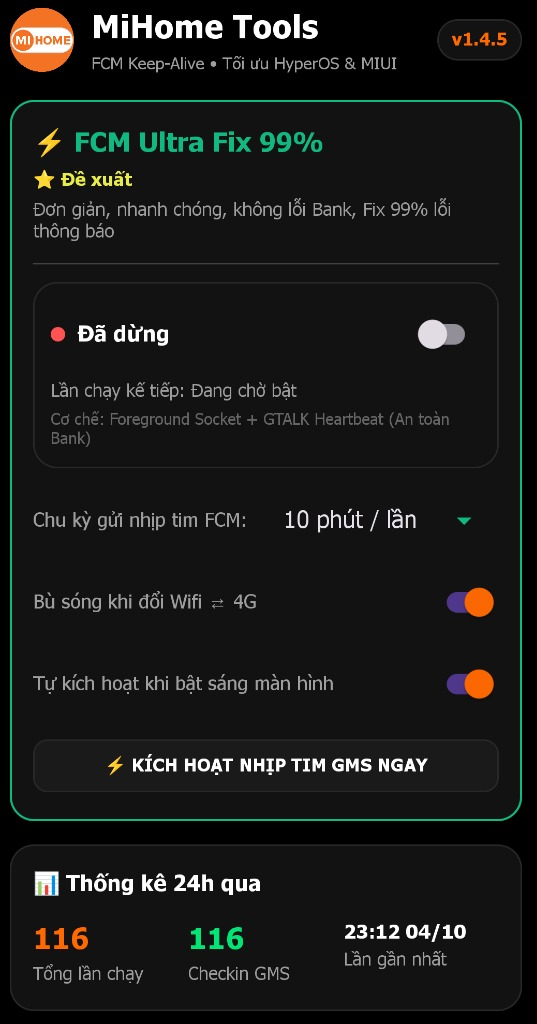
Giao diện MiHome Tools v1.4.5: Lựa chọn 1 FCM Ultra Fix 99% (Đề xuất) và Bảng thống kê 24h qua
Các cơ chế hoạt động cốt lõi của MiHome Tools:
- Duy trì nhịp đập GMS (Checkin & Reconnect FCM): App gửi tín hiệu đánh thức định kỳ tới Google Services Framework và Firebase Cloud Messaging để giữ cho đường truyền Socket luôn thông suốt, không bị nhà mạng hoặc hệ thống đóng băng.
- Bù sóng thông minh khi đổi mạng: Ngay khi phát hiện máy chuyển từ WiFi sang 4G hoặc ngược lại, MiHome Tools lập tức kích hoạt chu trình tái kết nối socket FCM mà không cần đợi chu kỳ định kỳ.
- Đẩy tin dồn ngay khi mở sáng màn hình: Nếu máy vừa trải qua thời gian ngủ dài, thao tác mở sáng màn hình sẽ ngay lập tức “kéo” toàn bộ thông báo đang chờ về trung tâm thông báo tức thì.
- Thống kê trực quan 24 giờ qua: Theo dõi chính xác số lần chạy, số lần kết nối GMS thành công và mốc thời gian gần nhất ngay trên giao diện chính.
3. Hướng dẫn 3 bước tối ưu chuẩn HyperOS (Cực kỳ đơn giản & hiệu quả)
Đối với đại đa số người dùng, chỉ cần thực hiện 3 bước cơ bản sau đây là thiết bị đã nhận thông báo tức thì, mượt mà và không còn lo trễ tin nhắn Zalo, app ngân hàng:
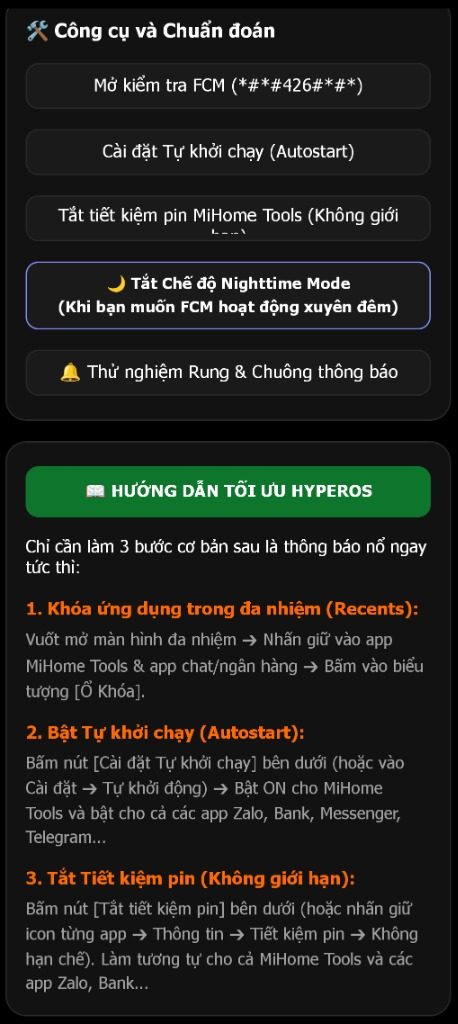
Khu vực Công cụ & Chuẩn đoán và Hướng dẫn tối ưu HyperOS
| Bước cơ bản | Thao tác chi tiết |
|---|---|
| Bước 1: Khóa ứng dụng trong Đa nhiệm | Vuốt mở màn hình đa nhiệm (Recent Apps) ➜ Nhấn giữ vào app MiHome Tools và toàn bộ các app cần nhận tin tức thì (Zalo, Messenger, App ngân hàng…) ➜ Bấm vào biểu tượng [Ổ Khóa]. |
| Bước 2: Bật Tự khởi chạy (Autostart) | Bấm nút “Cài đặt Tự khởi chạy” trên app (hoặc vào Cài đặt máy ➜ Ứng dụng ➜ Quyền ➜ Tự khởi động) ➜ Bật ON cho MiHome Tools và bật cho cả các app Zalo, Bank, Telegram, Messenger… |
| Bước 3: Tắt Tiết kiệm pin (Không hạn chế) | Nhấn giữ icon app ➜ Chọn Thông tin ứng dụng ➜ Tiết kiệm pin ➜ Chọn Không hạn chế (No restrictions). Lưu ý: Thực hiện thao tác bấm “Tắt tiết kiệm pin” này cho cả app MiHome Tools và tất cả các app cần nhận thông báo (Zalo, App ngân hàng, Messenger…). |
4. Chế độ nâng cao Shizuku – Tối ưu sâu không cần Root
Nếu bạn là người dùng am hiểu công nghệ hoặc máy đang chạy bản ROM can thiệp Doze Mode quá khắt khe, bạn có thể thực hiện nối tiếp Chế độ nâng cao Shizuku tích hợp sẵn trong MiHome Tools để can thiệp Doze Mode sâu ở tầng hệ thống:
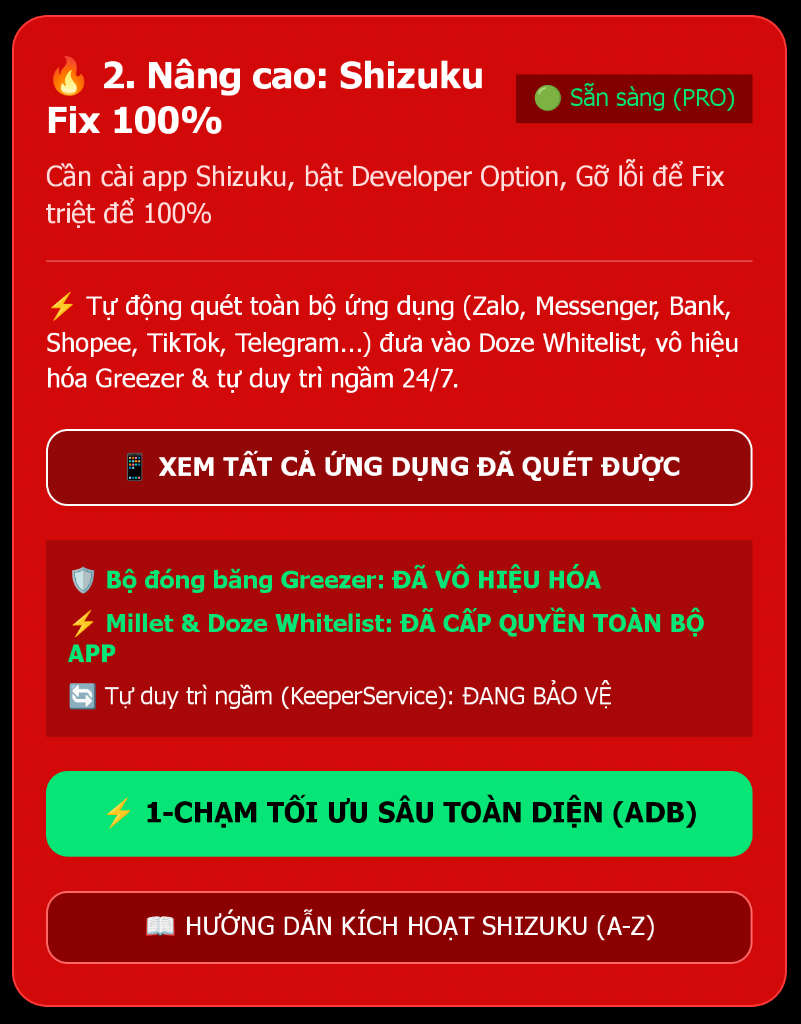
Lựa chọn 2: Chế độ nâng cao Shizuku Fix 100% tự động quét app và duy trì ngầm 24/7 trên MiHome Tools v1.4.5
Các tính năng tối ưu chuyên sâu của Chế độ Shizuku:
- Vô hiệu hóa bộ đóng băng Greezer: Khóa hoàn toàn module
Greezer GMS Limiternội bộ của Xiaomi, ngăn chặn hệ thống tự ý đóng băng Google Play Services và ngắt kết nối FCM. - Cấu hình danh sách không giới hạn Millet: Thêm GMS và các app chat (Zalo, Messenger, Telegram) vào
MILLET_NO_RESTRICT_APPcủa hệ thống HyperOS. - Tự động chống ngủ đông (App Hibernation): Tắt tính năng tự thu hồi quyền/ngủ đông của Android mà không cần phải cài thêm bất kỳ ứng dụng bên thứ ba nào.
- Tự động duy trì ngầm (Auto Maintain): Điểm độc quyền vượt trội –
KeeperServicecủa app sẽ tự động bơm lại các lệnh bảo vệ định kỳ, giúp cấu hình luôn bất tử trước cơ chế tự reset của Xiaomi PowerKeeper.
💡 LƯU Ý KỸ THUẬT QUAN TRỌNG VỀ SHIZUKU (AI CŨNG CẦN BIẾT):
- Tắt Shizuku ở màn hình đa nhiệm vẫn chạy 100%: Khi bạn bấm “Bắt đầu” (Start) trong Shizuku, dịch vụ nhị phân
shizuku_serverđã chạy trực tiếp vào nhân hệ thống Linux dưới quyền tài khoản đặc quyền ADB (shellUID 2000). Vì vậy, bạn hoàn toàn có thể vuốt tắt app Shizuku khỏi màn hình đa nhiệm (Recent Apps) mà không lo bị ngắt kết nối! MiHome Tools vẫn giao tiếp bình thường. - 🛡️ Lưu ý về App Ngân Hàng (Bank): Chỉ cần tắt mục “Gỡ lỗi USB”, VẪN GIỮ BẬT Nhà phát triển!
Đa số app ngân hàng tại Việt Nam (Techcombank, Vietcombank, MB, ACB…) chỉ kiểm tra và chặn mục “Gỡ lỗi USB” chứ không bắt tắt menu Nhà phát triển.
➜ Cách làm chuẩn 100%: Sau khi kích hoạt tối ưu thành công, bạn vào Tùy chọn nhà phát triển và chỉ cần gạt TẮT mục “Gỡ lỗi USB” (và tắt thêm Gỡ lỗi không dây nếu muốn), VẪN GIỮ BẬT CÔNG TẮC TỔNG “Tùy chọn nhà phát triển”. Như vậy, Shizuku vẫn duy trì kết nối 24/7 để MiHome Tools tự bảo dưỡng ngầm, mà các App Ngân hàng vẫn mở bình thường không bị báo lỗi. - Tuyệt đối không gỡ cài đặt (uninstall) app Shizuku: Shizuku là “chiếc cầu nối đặc quyền” giữa hệ thống Android và MiHome Tools. Nếu xóa app Shizuku, cầu nối sẽ mất và MiHome Tools không thể duy trì tối ưu sâu được. (Shizuku cực nhẹ chỉ 3MB, không quảng cáo, bạn chỉ cần cất vào một thư mục là xong).
- Cơ chế khi Khởi động lại máy (Reboot / Tắt nguồn bật lại): Do máy không Root, tiến trình ADB trong RAM sẽ bị Android reset khi tắt nguồn. Khi mở lại máy, bạn chỉ cần kết nối Wi-Fi, mở Shizuku bấm “Bắt đầu” lại 1 lần (mất đúng 5 giây, không cần phải ghép mã lại vì máy đã lưu vĩnh viễn).
- Với app MiHome Tools: Bắt buộc luôn Khóa ổ khóa trong đa nhiệm + Bật Tự khởi chạy + Tắt tiết kiệm pin để làm người lính canh gác liên tục duy trì socket thông báo.
5. Tải MiHome Tools – Cập nhật OTA tự động
MiHome Tools được cung cấp hoàn toàn miễn phí nhằm hỗ trợ cộng đồng Mifan và khách hàng mua máy tại Mi Home có trải nghiệm mượt mà, hoàn hảo nhất.
6. Các câu hỏi thường gặp (FAQ)
Mi Home – Hệ thống Phân phối & Hỗ trợ Kỹ thuật Xiaomi Uy tín
📍 Địa chỉ: 247 Lê Lợi, Ngô Quyền, Hải Phòng
🌐 Website: https://mihome.vn
📞 Hotline kỹ thuật / Hỗ trợ: Liên hệ qua Fanpage hoặc trực tiếp tại cửa hàng.


nếu không dùng shizuku thì có thể tải về và dùng mihome tool hay không, hay bắc buộc phải có shizuku
Bạn chỉ cần làm 3 bước đàu là được, fix 95% thông báo chậm rồi. Shizuku chỉ là triệt để hơn lên 99% thôi